Giới Thiệu
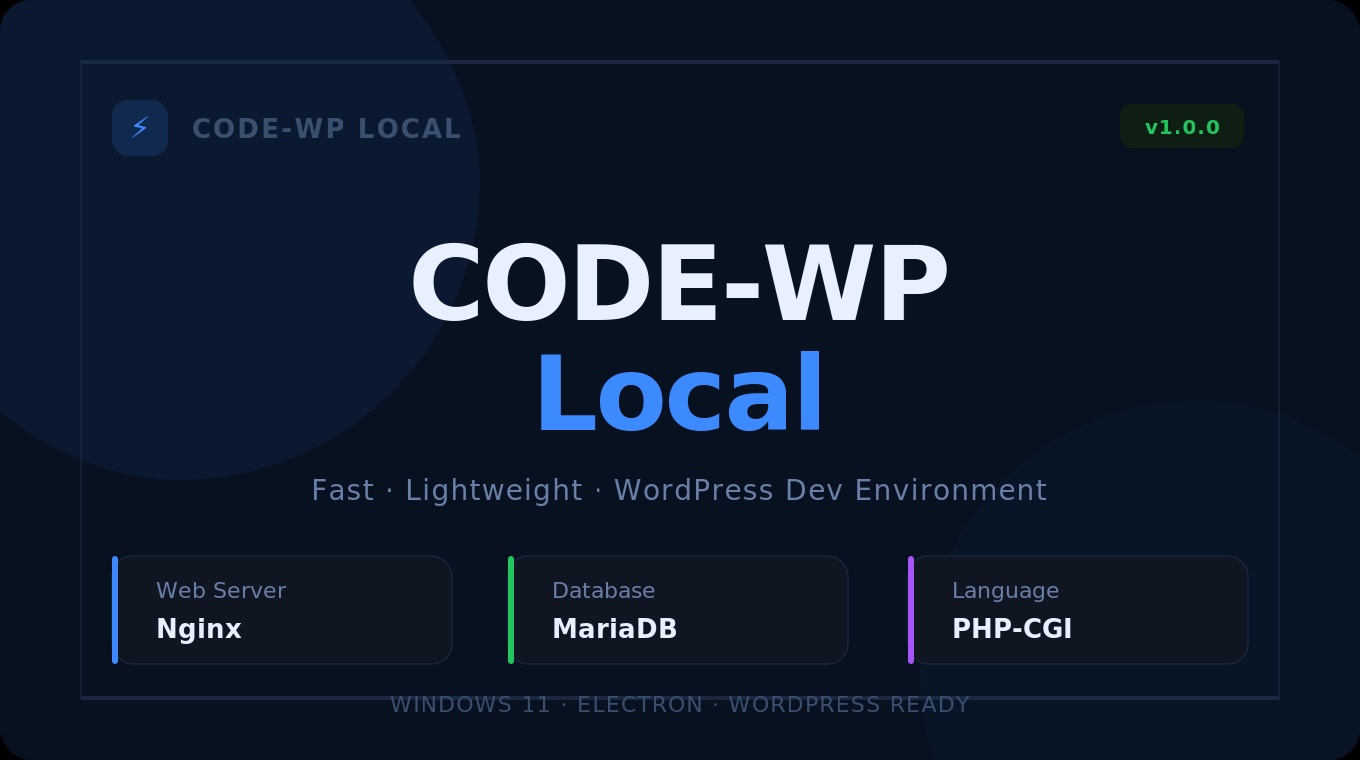
CodeWP Local là ứng dụng desktop nhẹ, nhanh, được xây dựng riêng cho lập trình viên muốn phát triển WordPress, PHP, Laravel, Node.js và Next.js ngay trên máy tính cá nhân — không cần cài đặt XAMPP, Docker hay bất kỳ phần mềm phức tạp nào khác.
Stack công nghệ: Nginx + MariaDB + PHP-CGI, tất cả tích hợp sẵn trong một giao diện quản lý trực quan.
✨ Các Tính Năng Đặc Biệt
🗂 Quản Lý Đa Project
- Tạo nhiều project độc lập, mỗi project có domain riêng (VD:
mysite.local), database riêng, cấu hình Nginx riêng - Hỗ trợ nhiều loại project: PHP thuần, WordPress, Laravel, Node.js, Next.js
- Khởi động / dừng từng project độc lập, không ảnh hưởng lẫn nhau
⚡ Stack Hiệu Năng Cao
- Nginx làm web server — nhanh hơn Apache
- MariaDB làm database server — tương thích hoàn toàn MySQL
- PHP-CGI với cổng FastCGI 9000
- Tự động phát hiện cổng trống, tránh xung đột port
🔵 Bộ Công Cụ WordPress Tích Hợp
- Cài đặt WordPress 1-click — tự động tải, giải nén, tạo
wp-config.php - Reset admin password trực tiếp qua giao diện (không cần vào phpMyAdmin)
- Bật/tắt WP_DEBUG chỉ với 1 nút bấm
- Xem debug.log trực tiếp trong app (hiển thị 200 dòng cuối)
🗄 Quản Lý Database
- Tạo database mới, liệt kê tất cả database đang có
- Export / Import database (
.sql) - Mở phpMyAdmin trực tiếp từ app (chạy trên port 8080)
💾 Backup Tự Động
- Backup toàn bộ project: source code, database, themes, plugins, nginx config
- Xem danh sách các bản backup đã tạo, dễ dàng restore khi cần
⚙ Chỉnh Sửa Cấu Hình Trực Tiếp
- Chỉnh sửa php.ini và nginx.conf từng project ngay trong app
- Tùy chỉnh: upload limit, nginx timeout, PHP version, node port
🖥 Console Log Thời Gian Thực
- Xem log hệ thống trực tiếp trong app — không cần mở file log thủ công
- Hiển thị trạng thái 3 service: MariaDB, Nginx, PHP theo thời gian thực
📦 Hướng Dẫn Cài Đặt
Yêu Cầu Hệ Thống
- Windows 11 (64-bit)
- Quyền Administrator (cần ghi file
hosts) - RAM: tối thiểu 4GB
Các Bước Cài Đặt
Bước 1 — Tải ứng dụng
Tải file cài đặt .exe (hoặc giải nén portable) vào thư mục bất kỳ, VD: C:CODE-WP-Local
Bước 2 — Cài đặt binaries
Chạy script install-binaries.ps1 bằng PowerShell với quyền Administrator để tải về:
- Nginx
- MariaDB
- PHP-CGI
- phpMyAdmin
Bước 3 — Chạy ứng dụng
Khởi động CODE-WP Local.exe — lần đầu ứng dụng sẽ tự khởi tạo thư mục dữ liệu và file cấu hình mặc định.
⚠️ Lưu ý: Chạy với quyền Administrator để app có thể tự động thêm domain vào file
C:WindowsSystem32driversetchosts
⚙ Hướng Dẫn Cấu Hình
Tạo Project Mới
- Vào Dashboard → click + New Project
- Điền thông tin:
- Name: tên project
- Domain: VD
myshop.local(tự động điền nếu để trống) - Project Type: chọn
php,wordpress,laravel,node,nextjs - Database Name: tự tạo nếu MariaDB đang chạy
- Click Create — Nginx config được tạo tự động
Cấu Hình PHP
Vào Config → PHP tab → chỉnh sửa php.ini trực tiếp → Save
Các thiết lập quan trọng thường cần chỉnh:
upload_max_filesize = 64M
post_max_size = 64M
max_execution_time = 300
memory_limit = 256M
Cấu Hình Nginx Theo Project
Vào Config → Nginx tab → chọn project → chỉnh sửa → Save
Cài WordPress Cho Project
- Vào WordPress tab
- Chọn project trong dropdown
- Click Install WordPress → điền Site Title, Admin User, Password, Email
- Click 🚀 Install → trình duyệt tự mở trang hoàn tất cài đặt
Cài Đặt Port Mặc Định
Vào Settings để tùy chỉnh:
| Service | Port Mặc Định |
|---|---|
| Nginx (base) | 8000+ (tự động) |
| phpMyAdmin | 8080 |
| PHP FastCGI | 9000 |
❓ Câu Hỏi Thường Gặp
Chạy CODE-WP Local.exe bằng cách chuột phải → Run as administrator. App cần quyền ghi file hosts của Windows.
Kiểm tra xem cổng 3306 có bị chiếm bởi MySQL đang cài sẵn không. Vào Console để xem log lỗi chi tiết. Nếu đang dùng MySQL riêng, hãy stop service MySQL trước.
Vào Config → Nginx, kiểm tra lại cấu hình. Đảm bảo đường dẫn root trong conf trỏ đúng thư mục www của project.
Đảm bảo project đang ở trạng thái Running (nút Start đã bấm). Kiểm tra file wp-config.php trong thư mục www của project đã được tạo chưa.
Vào WordPress tab → chọn project → Reset Admin Password → nhập mật khẩu mới → Done. Không cần vào phpMyAdmin.
Vào Backup tab → chọn project → Create Backup. File backup được lưu trong thư mục data/backups/.
Được. Khi tạo project chọn type node hoặc nextjs, Nginx sẽ tự cấu hình reverse proxy sang cổng Node (mặc định 3000). Bạn chạy npm run dev riêng, Nginx lo phần routing.
Hiện tại app dùng chung một PHP-CGI cho tất cả project. Tính năng multi-PHP version đang trong lộ trình phát triển.

Mình cài rất nhanh và sử dụng nó để quản lý WordPress ổn áp lắm nha, hy vọng ad phát triển thêm nhiều plugin đi kèm